
Как узнать характеристики компьютера
Диагностика и действия
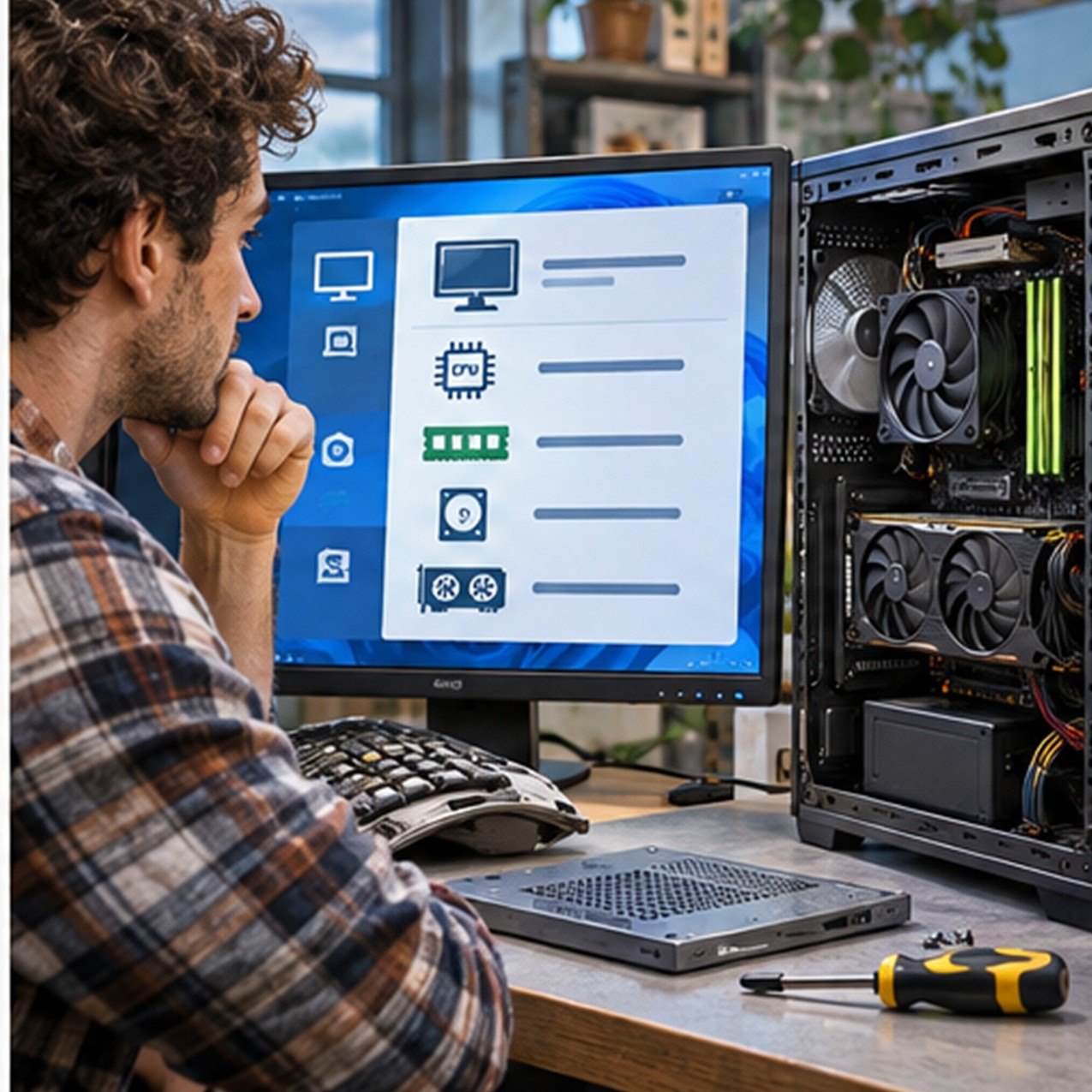
Основные характеристики можно посмотреть в системных параметрах Windows: версия и сборка системы, процессор, объем памяти и имя устройства. Для более подробной информации используйте диспетчер задач, сведения о системе или диспетчер устройств. Интерфейс может немного различаться по версиям.
Чтобы узнать видеокарту и занятость ресурсов, откройте вкладку производительности диспетчера задач. Для накопителя проверьте тип и емкость в системном хранилище. Если нужно определить точную модель детали, используйте официальные сведения производителя или маркировку устройства.
Для ноутбука модель часто указана на нижней крышке, в BIOS/UEFI или в приложении производителя. Не публикуйте серийный номер и идентификаторы устройства на открытых форумах. Для ремонта передавайте их только надежной поддержке.
Сторонние программы диагностики могут показывать дополнительные параметры, но устанавливайте их из официального источника и проверяйте разрешения. Не запускайте неизвестные исполняемые файлы только ради получения списка компонентов.
Запишите характеристики вместе с версией Windows, если обращаетесь в поддержку или выбираете программу. Сравнивайте требования приложения с фактическими параметрами, включая свободное место и совместимость драйверов. Общая модель компьютера не всегда раскрывает точную конфигурацию.


Комментарии (0)
Пока нет опубликованных комментариев.
Оставить комментарий